
Як вийти в ефір на YouTube: з комп'ютера, телефона чи програми для трансляцій
Щоб вийти в ефір на YouTube, відкрийте YouTube Studio, натисніть Create → Go live (Створити → Почати трансляцію) і виберіть Stream для програми на кшталт OBS або Webcam для камери комп'ютера. На телефоні це Create → Go live у застосунку YouTube. Звірено з довідкою YouTube і з самою Studio 24 листопада 2026 року.
YouTube дає три способи вийти в ефір: з вебкамери в браузері, із застосунку YouTube на телефоні та з програми для трансляцій (енкодера), як-от OBS. Усі три починаються в одному місці й потребують тих самих перевірок акаунту. Ці перевірки — підтверджений канал, жодних обмежень на трансляції за останні 90 днів і вік від 16 років, а найперше ввімкнення трансляцій YouTube може готувати до 24 годин. YouTube перелічує їх на сторінці Початок роботи з трансляціями.
Нижче: кожен крок зі скриншотами нинішньої Live Control Room, що потрібно для кожного з трьох способів, ефір зараз проти запланованого, налаштування, які варто вибрати до старту, ліміти YouTube для трансляцій і що робити, коли кнопки Go live немає. Кожне правило посилається на власну сторінку YouTube.
Як вийти в ефір на YouTube, крок за кроком
Шлях на комп'ютері — так, як його дає довідка YouTube і як його показує Studio 24 листопада 2026 року (інтерфейс Studio на скриншотах англійський):
- Крок 1
Перевірте, що канал може виходити в ефір
Перш ніж запрацює будь-яка кнопка, YouTube вимагає трьох речей: канал підтверджений, за останні 90 днів не мав обмежень на трансляції, а вам щонайменше 16 (Початок роботи з трансляціями).
- Підтвердження — це перевірка Google-акаунту телефоном, та сама, що відкриває завантаження відео довших за 15 хвилин (довідка YouTube).
- Уперше ввімкнення трансляцій може тривати до 24 годин; далі трансляцію можна запускати одразу (довідка YouTube). Якщо ефір планується на вечір, увімкніть трансляції сьогодні.
На комп'ютері мінімуму підписників немає. Поріг у 50 підписників діє лише для ефіру із застосунку на телефоні (трансляції з мобільного).
- Крок 2
Відкрийте YouTube Studio і натисніть Create → Go live
У YouTube Studio натисніть угорі праворуч Create (Створити) і виберіть Go live (Почати трансляцію). Відкриється Live Control Room — тут кожну трансляцію налаштовують, запускають і завершують.
- На самому youtube.com кнопка Create угорі праворуч має той самий пункт Go live.
- Якщо трансляції ще не ввімкнені, саме тут YouTube запропонує їх увімкнути й почне відлік 24 годин.
Studio → Create → Go live.
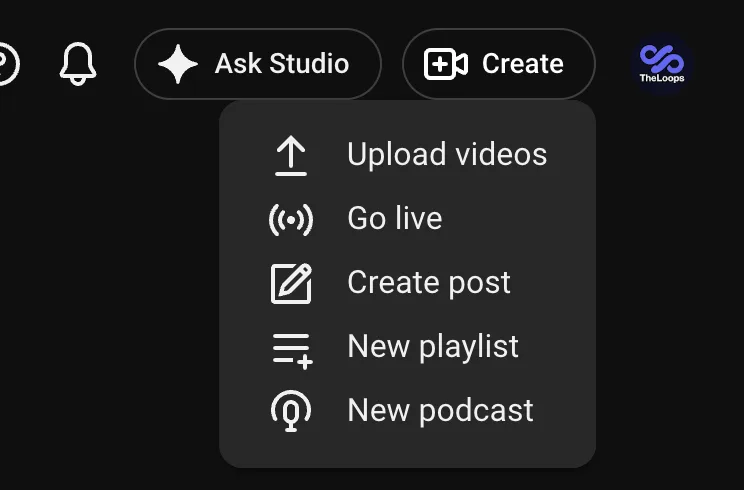
YouTube Studio → Create. Go live відкриває Live Control Room, звідки стартує кожна трансляція. Знімок — англійський інтерфейс Studio. - Крок 3
Виберіть Stream, Webcam чи Manage
Ліворуч у Live Control Room три пункти. Stream — для програми чи апаратного енкодера, Webcam — трансляція просто з браузера з камери комп'ютера, Manage — список трансляцій (наживо, запланованих і минулих) і планування нових.
- Для Webcam потрібен лише комп'ютер з камерою та Chrome 60+ або Firefox 53+ (Трансляція з вебкамери). Нічого не треба ставити, але й показу екрана, сцен і оверлеїв немає.
- Stream — для OBS, Streamlabs, апаратного енкодера чи хмарного сервісу: усього, що надсилає відео на YouTube за адресою сервера та ключем трансляції (Трансляція через енкодер).
Якщо вагаєтеся: Webcam — для розмови в камеру, Stream — для ігор, показу екрана чи відеофайлу, що йде як трансляція.
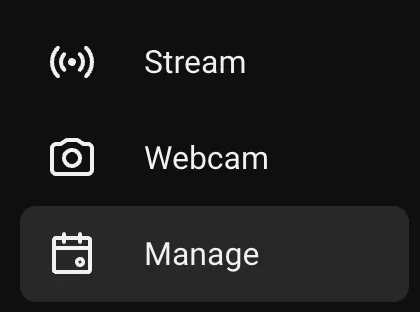
Stream — для програми трансляцій, Webcam — ефір з браузера, Manage — список і планування трансляцій. - Крок 4
Заповніть дані трансляції
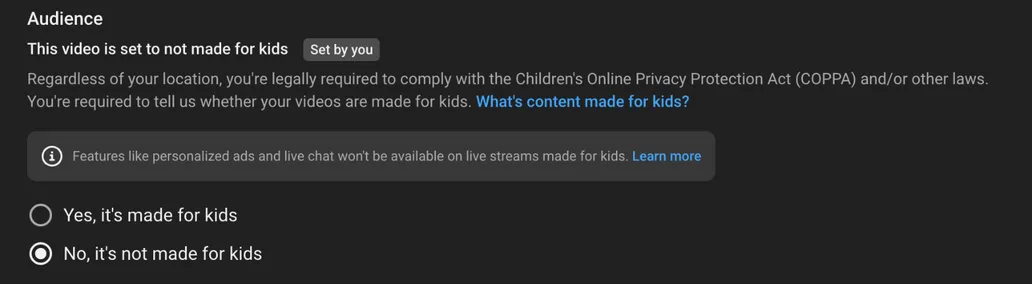
Дайте трансляції назву (обов'язково, до 100 символів) та опис і перевірте поле How do you want to go live? (Як ви хочете вийти в ефір?) — Streaming software чи Webcam. Нижче YouTube питає, чи трансляція створена для дітей; відповідь обов'язкова.
- Studio каже прямо: у трансляціях для дітей недоступні персоналізована реклама і чат.
- Мініатюра, плейлист, вікове обмеження та платне просування задаються в тій самій формі.
Пишіть назву під пошук: що це за трансляція, а не просто «Live». Саме її бачать у стрічці підписок і в пошуку.
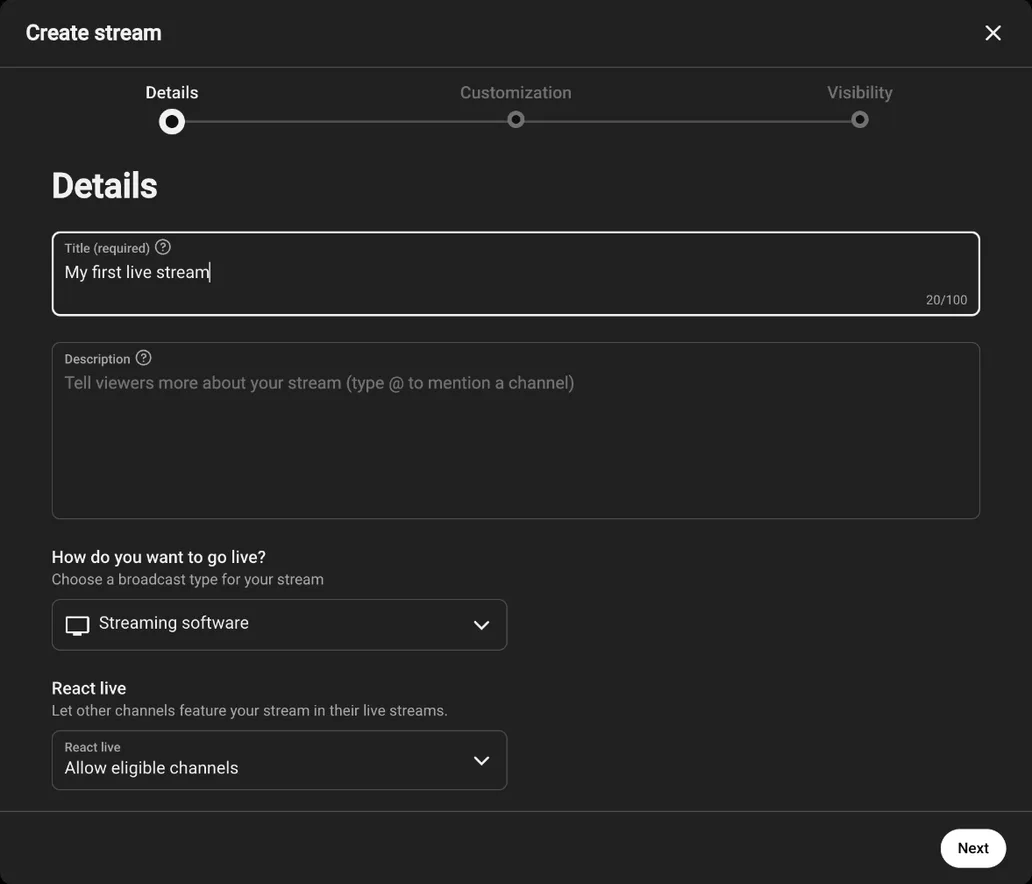
Крок Details: назва обов'язкова, а How do you want to go live? перемикає між програмою і вебкамерою. - Крок 5
Виберіть, хто дивиться і коли
На кроці Visibility (Доступ) виберіть Private (лише ви й ті, кого ви оберете), Unlisted (усі, хто має посилання) або Public (усі) і задайте дату й час, якщо трансляція на потім.
- За замовчуванням YouTube ставить Public для акаунтів від 18 років і Private для 13-17 (довідка YouTube).
- Для першої перевірки виберіть Unlisted або Private: усе працює так само, і нікому не надходить сповіщення.
Запланована трансляція одразу отримує власну сторінку перегляду, глядачі можуть поставити нагадування, а посиланням можна поділитися заздалегідь (довідка YouTube).
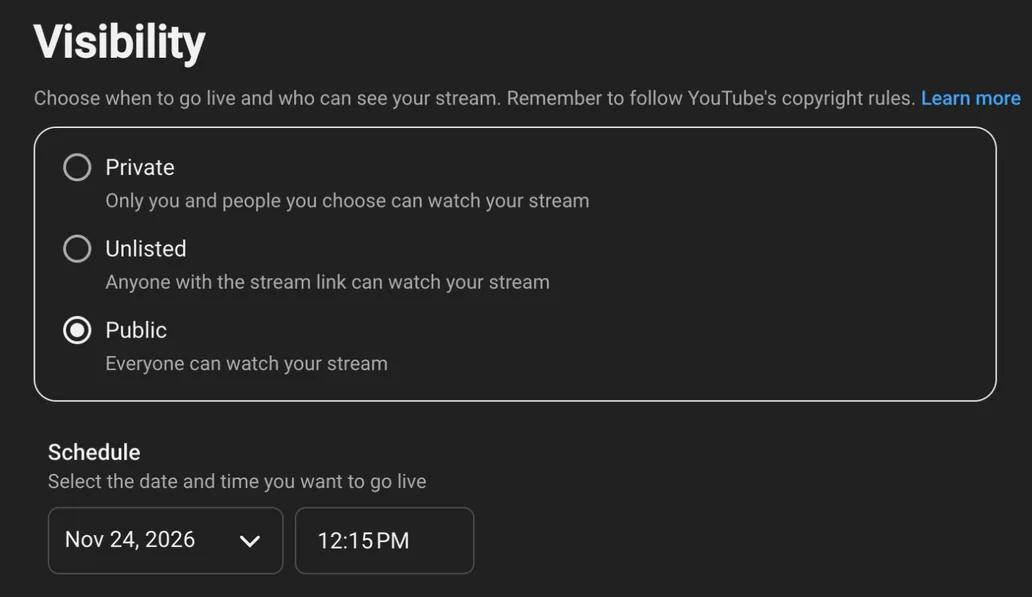
Visibility: хто дивиться і коли виходити в ефір. Для першої перевірки виберіть Unlisted або Private. - Крок 6
Під'єднайте енкодер і вийдіть в ефір
Для Stream скопіюйте ключ трансляції кнопкою поруч з меню Key над попереднім переглядом і Stream URL з розділу Stream settings під ним, вставте обидва в енкодер і почніть трансляцію там. Для Webcam перевірте камеру й мікрофон і натисніть Go live.
- В OBS: Налаштування → Трансляція → Сервіс YouTube - RTMPS або Власний з адресою
rtmp://a.rtmp.youtube.com/live2, потім вставте ключ. Де лежить ключ, зі скриншотами показує гайд про ключ трансляції YouTube. - Без розкладу трансляція виходить в ефір, щойно енкодер надсилає відео. Запланована чекає: коли з'явиться попередній перегляд, натисніть Go live (довідка YouTube).
- Щоб завершити, натисніть End stream і зупиніть енкодер. Трансляції коротші за 12 годин архівуються автоматично (довідка YouTube).
Бережіть ключ трансляції як пароль: хто його має, може транслювати на ваш канал. Якщо він потрапив у чужі руки, скиньте його в тому самому меню Key.
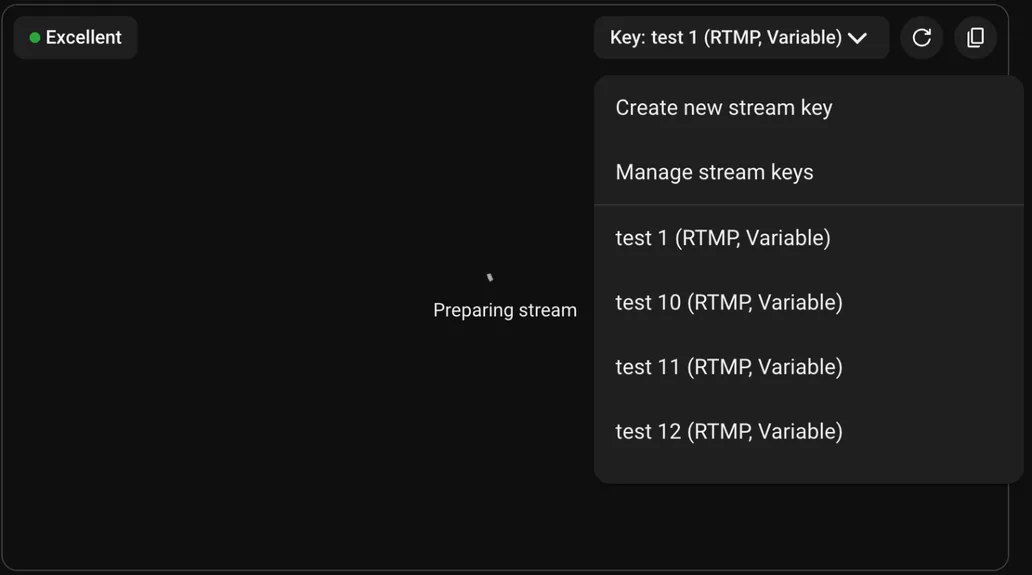
YouTube Studio → Створити → Почати трансляцію → Трансляція. Ключ обирають у меню Key над попереднім переглядом; дві кнопки поруч скидають обраний ключ і копіюють його. Сам ключ на екрані не з'являється. Знімок — англійський інтерфейс Studio. - В OBS: Налаштування → Трансляція → Сервіс YouTube - RTMPS або Власний з адресою
Вийти в ефір зараз чи запланувати
Live Control Room уміє і те, і те. Ефір зараз підходить для швидкої трансляції; запланований отримує сторінку перегляду заздалегідь, тож його можна знайти й поставити нагадування.
- Зараз: відкрийте вкладку Stream, перевірте дані й запустіть енкодер. YouTube створює сторінку перегляду, щойно надходить відео (довідка YouTube).
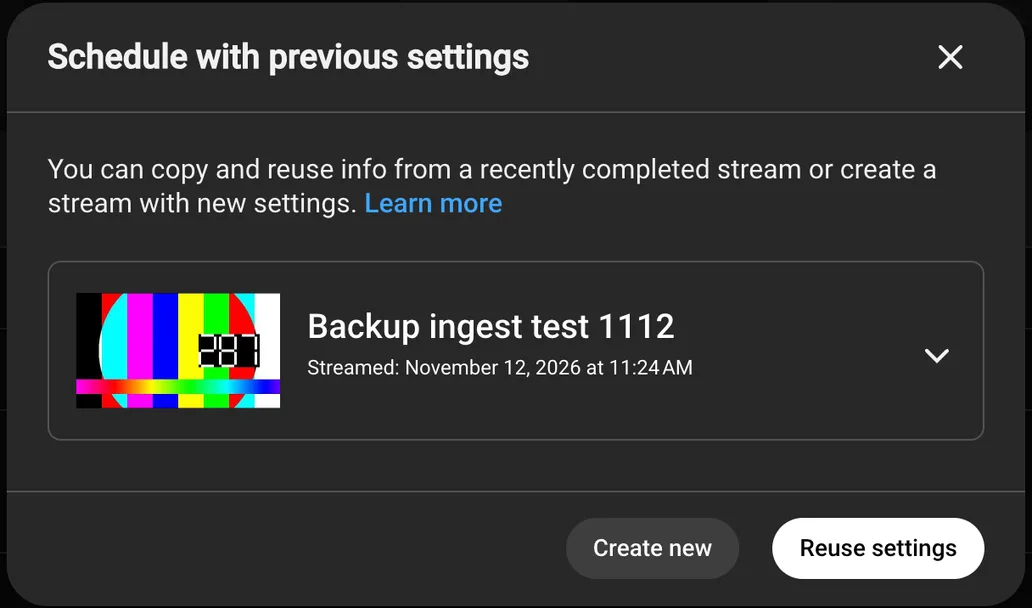
- Потім: Manage → Schedule stream (Запланувати). YouTube пропонує Reuse settings — скопіювати дані недавньої трансляції — або Create new (довідка YouTube).
- Reuse settings копіює й ключ трансляції. Дві заплановані трансляції на одному ключі — звідси жовта плашка Stream key is currently assigned; як її прибрати, показує гайд про дублікат ключа.
- Трейлер: запланована трансляція може показувати на своїй сторінці трейлер від 15 секунд до 3 хвилин — для каналів, що мають понад 1000 підписників (довідка YouTube).
- На телефоні: застосунок YouTube теж пропонує Schedule for later з вибором дати (трансляції з мобільного).
Запланована трансляція не стартує сама, якщо в її налаштуваннях не ввімкнено автостарт; інакше вона чекає в попередньому перегляді, доки ви не натиснете Go live.
Які налаштування вибрати до виходу в ефір
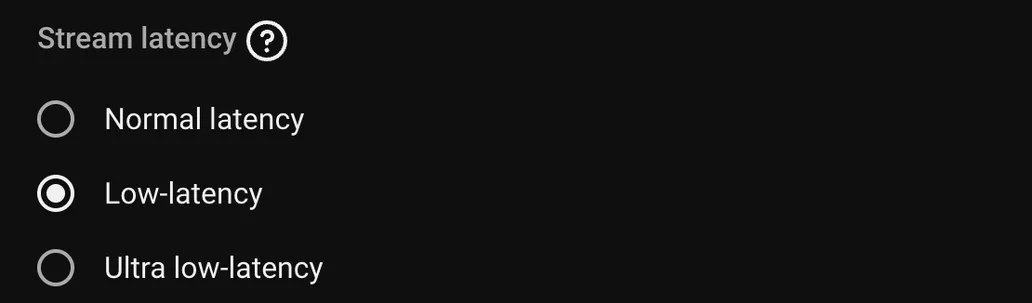
Важливі — у розділі Stream settings у Live Control Room. Stream latency — це затримка між вами й глядачами, і YouTube дає три варіанти (Затримка трансляцій):
| Затримка | Для більшості глядачів | Для чого | 4K |
|---|---|---|---|
| Normal | Не вказано | Трансляції без активного чату; найвища якість, найменше буферизації | Так |
| Low | Менше 10 секунд | Деяка взаємодія з глядачами | Ні |
| Ultra-low | Менше 5 секунд | Чат у реальному часі; більше буферизації в глядачів | Ні |
- Трансляції з вебкамери й телефона завжди налаштовані на взаємодію; їхню затримку вибрати не можна (довідка YouTube).
- Налаштування енкодера, які YouTube радить для H.264: близько 8 Мбіт/с для 720p, 14 Мбіт/с для 1080p30, 17 Мбіт/с для 1080p60, ключовий кадр кожні 2 секунди (не більше 4), CBR і звук AAC 128 Кбіт/с стерео (налаштування енкодера). Калькулятор бітрейту порахує його під вашу швидкість вивантаження.
- DVR дає глядачам перемотувати назад під час ефіру; це перемикач у Additional settings (Додаткові налаштування), поруч із додатковою затримкою та субтитрами.
- Unlist live replay once stream ends ховає запис з каналу після трансляції, якщо ви не хочете лишати його публічним.
Якщо ви говоритимете з чатом, вибирайте Low. Для трансляції 24/7, де ніхто не чатиться, Normal дає глядачам найкращу картинку.
Правила й ліміти YouTube для трансляцій
Ліміти, від яких залежить, чи стартує трансляція і скільки вона зберігається:
- Вік і репутація: від 16 років, підтверджений канал і жодних обмежень на трансляції за останні 90 днів (довідка YouTube).
- Одночасні трансляції: не більше 10 активних на канал і 3 на один ключ (довідка YouTube).
- Тривалість: максимальної тривалості трансляції YouTube не публікує, але автоматично архівуються лише трансляції коротші за 12 годин; довша може не зберегтися зовсім (Архівування трансляцій).
- Телефон: щонайменше 50 підписників. До 1000 YouTube може обмежити кількість глядачів мобільної трансляції, а її запис за замовчуванням приватний (трансляції з мобільного).
- Для дітей: відповідь обов'язкова для кожної трансляції; у трансляції для дітей немає чату й персоналізованої реклами.
- Записане відео в ролі трансляції політики YouTube не забороняють; чого його правила щодо спаму та монетизації вимагають від назв і повторюваного вмісту — у гайді про записані трансляції.
Більшість проблем «не можу вийти в ефір» — із першого рядка: 24 години очікування, непідтверджений акаунт або минуле обмеження.
Коли не вдається вийти в ефір на YouTube
Що означають звичні проблеми і що з кожною робити.
Трансляції ще недоступніКоли канал уперше вмикає трансляції, це може тривати до 24 годин (довідка YouTube).
- Зачекайте ці 24 години; пришвидшити нічого не можна.
- Перевірте, що канал підтверджений і за останні 90 днів не мав обмежень на трансляції (довідка YouTube).
У застосунку YouTube немає кнопки Go liveЕфір з телефона потребує щонайменше 50 підписників і Android 8.0+ або iOS 8+ (трансляції з мобільного).
- Якщо підписників менше 50, виходьте в ефір з комп'ютера: для вебкамери чи програми мінімуму підписників немає.
Вебкамеру не знайденоТрансляція з вебкамери працює в Chrome 60+ і Firefox 53+ (довідка YouTube).
- Оновіть браузер або перейдіть у Chrome чи Firefox.
- Дозвольте камеру й мікрофон для studio.youtube.com у налаштуваннях сайту в браузері та закрийте інші програми, що тримають камеру.
Попередній перегляд порожній / No dataYouTube не отримує відео від енкодера.
- Перевірте адресу сервера й ключ в енкодері і що він справді почав трансляцію.
- Гайд про «No data» на YouTube проходить чотири причини по черзі.
Stream key is currently assigned. Select a new key or change it in <stream>.Вибраний ключ уже належить іншій трансляції — наживо чи запланованій.
- Виберіть або створіть інший ключ у меню Key чи дайте іншій трансляції інший ключ у Manage.
- Гайд про дублікат ключа показує, звідки це береться і як прибрати.
Ефір без вашого комп'ютера
Кожен спосіб вище потребує пристрою, увімкненого весь час, поки йде трансляція. Коли трансляція — це відео, яке у вас уже є (цикл, плейлист, записане шоу), цю роботу може взяти хмарний енкодер.
У TheLoops ви один раз вставляєте ключ трансляції YouTube у кабінет, завантажуєте відео — і трансляція йде з наших серверів цілодобово, з вимкненим комп'ютером. Якщо YouTube обірве з'єднання, вона перезапуститься сама.
Трансляція на YouTube в ефірі 24/7
Вставте ключ трансляції в TheLoops, завантажте відео — і трансляція йде з наших серверів цілодобово, без вашого ввімкненого комп'ютера.
- Будь-який RTMP чи RTMPS ingest, а не фіксований список
- Автоматичний перезапуск, якщо платформа обірве з'єднання
- До 10 напрямків з однієї трансляції
Ефір на YouTube: питання
На комп'ютері: YouTube Studio → Create → Go live, далі Webcam, щоб транслювати з камери, або Stream — для програми на кшталт OBS. На телефоні: застосунок YouTube → Create → Go live (довідка YouTube).
Так. З комп'ютера мінімуму підписників немає — лише підтверджений канал, жодних обмежень за 90 днів і вік від 16. Застосунок на телефоні потребує 50 підписників, а до 1000 YouTube може обмежити аудиторію мобільної трансляції (довідка YouTube).
Зазвичай одна з трьох причин: трансляції ввімкнено менше ніж 24 години тому, канал не підтверджений або за останні 90 днів мав обмеження на трансляції (довідка YouTube). На телефоні перевірте ще й мінімум у 50 підписників.
Максимальної тривалості YouTube не публікує, і канали 24/7 ідуть тижнями. Але автоматично архівуються лише трансляції коротші за 12 годин; довша може не зберегтися (довідка YouTube).
Ні. Трансляція з вебкамери йде в браузері, а застосунку на телефоні більше нічого не треба. Програма для трансляцій потрібна для того, чого вони не вміють: показу екрана, ігор, кількох камер і оверлеїв або відеофайлу в ролі трансляції.
Так, через вкладку Stream: енкодер відтворює файл, а YouTube приймає його як будь-яку іншу трансляцію. Правила YouTube щодо цього і чим це відрізняється від прем'єри — у гайді про записані трансляції.
Читайте далі
Де лежить ключ, як зробити постійний і як скинути той, що потрапив у чужі руки.
Усі чотири адреси приймання, RTMP і RTMPS, основні й резервні.
Налаштування OBS для трансляції, що йде днями.
Власні правила кожної платформи щодо записаного відео в ефірі.