
Як зациклити відео в прямому ефірі безкоштовно
У YouTube немає налаштування повтору для трансляції. Щось має знову і знову програвати ваш файл і безперервно його надсилати. Ось три безкоштовні інструменти, які це вміють, чого кожен вам коштує і де кожен ламається.

Зациклений прямий ефір — це один відеофайл або короткий плейлист, який грає від кінця знову з початку без зупинки і йде на YouTube як трансляція. Так працюють лофі-радіо, каміни, акваріуми, звуки дощу і канали study-with-me, і ніхто з них не сидить за комп'ютером, поки це грає.
Зробити це можна безкоштовно, програмами, які у вас уже є. Ціна — комп'ютер, що має працювати рівно стільки, скільки йде стрім, і кілька налаштувань, від яких залежить, чи переживе цикл першу ніч. Нижче і те, і інше, крок за кроком.
Чому YouTube не зациклить відео за вас
Трансляція на YouTube — це не файл, який YouTube програє. Це сигнал, який YouTube отримує: енкодер на вашому боці відкриває RTMP-з'єднання і надсилає відео в реальному часі, і ефір триває рівно доти, доки цей сигнал надходить. Коли він зникає, глядачі бачать екран очікування, а згодом YouTube завершує трансляцію.
Тому в YouTube Studio і немає галочки «повторювати». Під час трансляції YouTube взагалі не тримає вашого відео, тож йому нічого повторювати. Прем'єри схожі на вигляд, але прем'єра один раз програє вже завантажене відео як подію і потім стає звичайним відео.
Отже, зациклення завжди відбувається до YouTube: щось має читати файл, запускати його знову, коли він закінчився, і відправляти результат на адресу прийому YouTube з вашим ключем трансляції. Три безкоштовні інструменти для цього — OBS Studio, VLC всередині OBS і FFmpeg. Ті самі способи працюють для Twitch, Kick і Facebook, тільки з їхніми адресами.
Одне відео по колу в OBS Studio (безкоштовно)
OBS Studio безкоштовний, працює на Windows, macOS і Linux, а повтор вбудований прямо в його медіаджерело. Для одного відео простішого варіанта немає.
Додайте відео як медіаджерело
На панелі Джерела натисніть +, оберіть Медіаджерело (Media Source), дайте йому назву і виберіть файл у полі локального файлу.
- Беріть файл, що лежить на самому комп'ютері, а не на мережевому диску чи флешці, яка може заснути або відключитися.
- Увімкніть апаратне декодування (Use hardware decoding when available в англійському інтерфейсі), щоб зняти декодування з процесора.
- Якщо відео не заповнює полотно, клацніть джерело правою кнопкою і розтягніть його на весь екран через меню трансформації.
Увімкніть повтор
У тих самих властивостях медіаджерела поставте галочку повтору (Loop в англійському інтерфейсі). За замовчуванням вона вимкнена, і без неї відео програється один раз, а далі стрім показує чорний екран.
- Важить саме Loop. Поруч є схоже налаштування — перезапуск відтворення, коли джерело стає активним (Restart playback when source becomes active). Воно запускає відео знову, коли ви повертаєтеся на сцену, а не коли відео закінчилося.
- Не вмикайте закриття файлу для неактивного джерела (Close file when inactive), щоб файл лишався відкритим між повторами.
- Один раз догляньте відео до кінця в попередньому перегляді і подивіться на момент, коли воно починається знову: цей шов глядачі бачитимуть на кожному колі.
Налаштуйте вивід для стріму, який не закінчується
Відкрийте Налаштування → Вивід, переключіть Режим виводу на Розширений і поставте інтервал ключових кадрів 2 секунди.
- YouTube радить ключовий кадр кожні 2 секунди і просить не перевищувати 4. В OBS значення 0 означає «автоматично», а це може бути більше.
- Беріть керування бітрейтом CBR і бітрейт, який ваш інтернет тримає цілий день, а не одну хвилину. Калькулятор бітрейту перетворює виміряну швидкість віддачі на число.
- Спокійному зацикленому відео на кшталт каміна чи лофі-анімації не потрібні 60 кадрів на секунду; 30 удвічі зменшують і навантаження, і трафік.
Вставте ключ і виходьте в ефір
У YouTube Studio натисніть Створити → Почати трансляцію і скопіюйте ключ трансляції. В OBS відкрийте Налаштування → Трансляція, оберіть YouTube - RTMPS, вставте ключ і натисніть Почати трансляцію.
- Ключ — це пароль до прямого ефіру вашого каналу: хто його має, той може транслювати на ваш канал. Не показуйте його на екрані й нікому не передавайте.
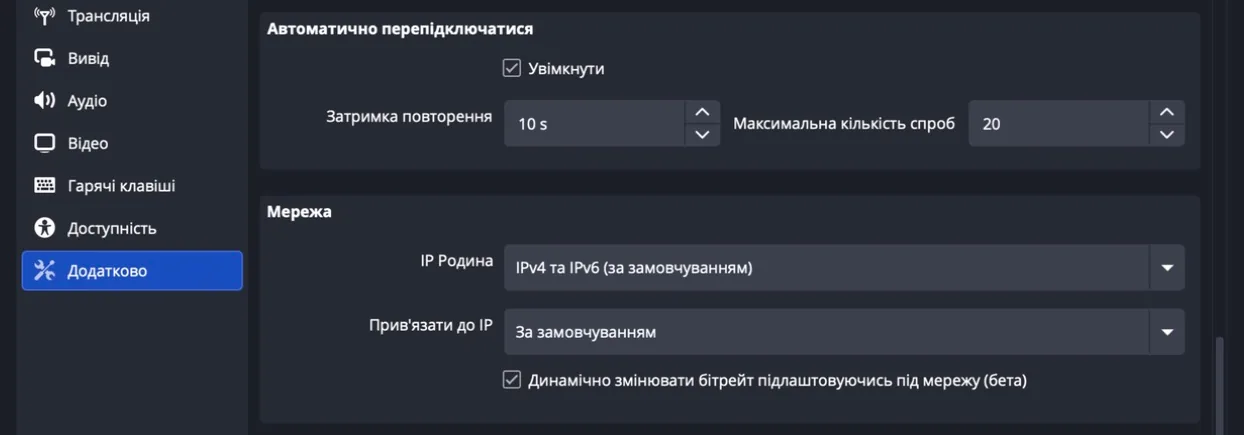
- Увімкніть Налаштування → Додатково → Автоматично перепідключатися, щоб короткий збій мережі не закінчив стрім назавжди.
- Через кілька хвилин перевірте стан трансляції в YouTube Studio. Якщо там «немає даних», гайд про цю помилку допоможе розрізнити причини.
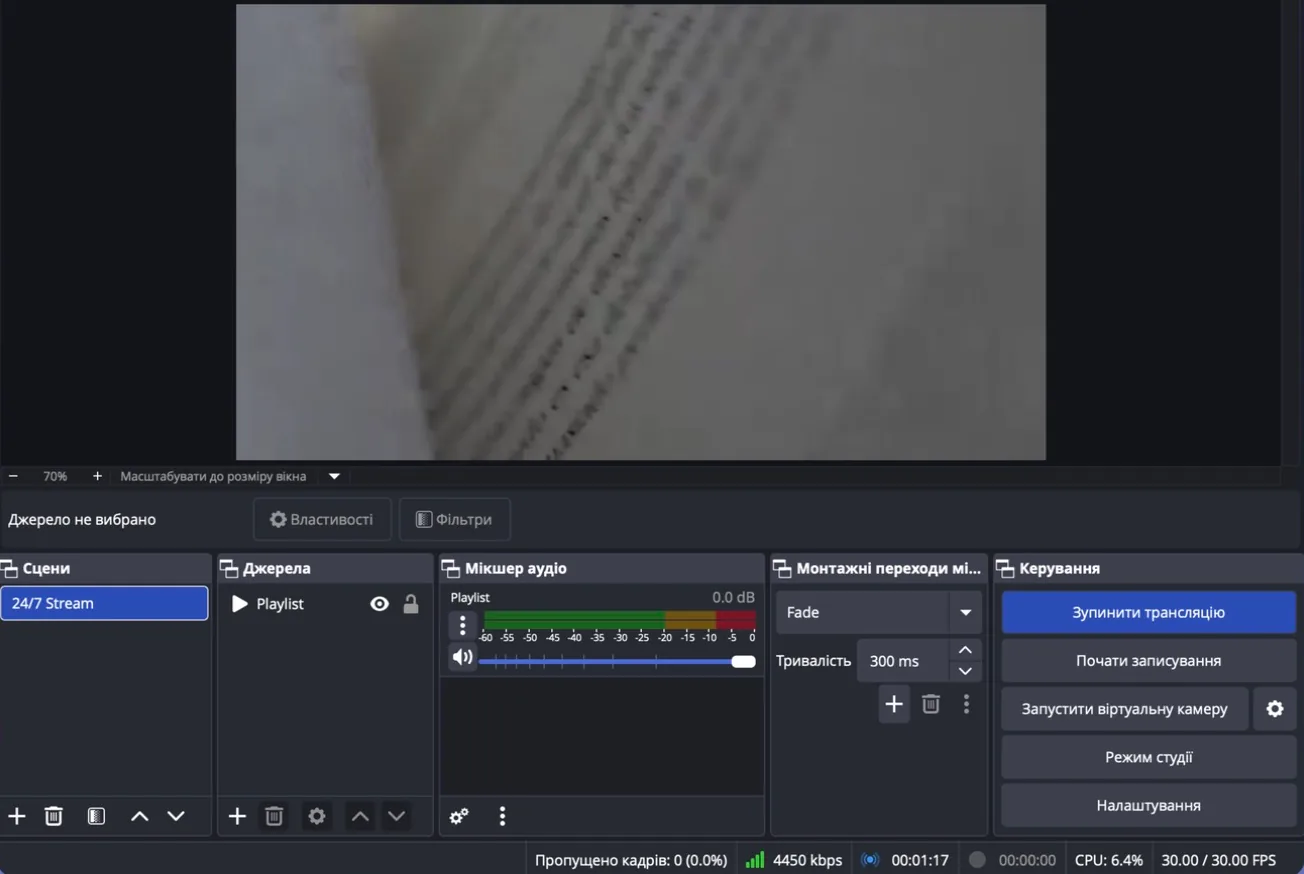
Кілька відео як плейлист
Медіаджерело OBS повторює один файл. Щоб кілька файлів ішли по черзі і після останнього знову починався перший, в OBS є друге джерело — VLC Video Source, яке грає плейлист:
- Спершу встановіть VLC. OBS показує це джерело лише тоді, коли VLC встановлений, а 64-бітному OBS потрібен 64-бітний VLC.
- У Джерелах натисніть +, оберіть VLC Video Source і додайте файли до плейлиста. Loop Playlist запускає його знову з першого файлу після останнього, а Shuffle Playlist грає файли у випадковому порядку.
- Вивід і ключ налаштуйте так само, як у кроках 3 і 4 вище. У самому стрімі нічого не змінюється.
Довший плейлист — це ще й менше повторів для тих, хто залишається дивитися. Якщо збираєте такий, калькулятор тривалості плейлиста порахує загальний час, а гайд про стріми 24/7 розповідає, скільки матеріалу потрібно каналу, що працює цілодобово.
Зациклити відео через FFmpeg, без OBS
FFmpeg — безкоштовна консольна програма, на якій побудована більшість стрімінгового софту. Їй не потрібні ні екран, ні сцени, тому її зазвичай запускають на невеликому сервері або старому комп'ютері в шафі. Одна команда крутить файл без кінця і відправляє його на YouTube:
ffmpeg -re -stream_loop -1 -i video.mp4 -c copy -f flv "rtmp://a.rtmp.youtube.com/live2/ВАШ-КЛЮЧ"-stream_loop -1повторює вхідний файл без кінця. Його треба писати перед-i; після назви файлу він нічого не робить.-reчитає файл з реальною швидкістю відтворення. Без нього FFmpeg відправляє відео так швидко, як може прочитати, і YouTube отримує годину відео за хвилину.-c copyнадсилає файл як є, без перекодування, тож процесор майже не працює. Але це підходить лише файлу, який уже має відео H.264, звук AAC і ключовий кадр щонайменше кожні 4 секунди.-f flvі адресаrtmp://— це те, що очікує сервер прийому YouTube. ЗамінітьВАШ-КЛЮЧна ключ з YouTube Studio.
Багато файлів мовчки не проходять останню умову: відеоредактори і кодек x264 часто ставлять ключові кадри через 250 кадрів, а це понад 8 секунд при 30 кадрах на секунду. Якщо стрім так і не стає «справним», кодуйте прямо під час відправлення, з ключовим кадром кожні 2 секунди (60 кадрів при 30 fps):
ffmpeg -re -stream_loop -1 -i video.mp4 -c:v libx264 -preset veryfast -b:v 4500k -maxrate 4500k -bufsize 9000k -g 60 -keyint_min 60 -sc_threshold 0 -pix_fmt yuv420p -c:a aac -b:a 128k -ar 44100 -f flv "rtmp://a.rtmp.youtube.com/live2/ВАШ-КЛЮЧ"Кодування на льоту забирає процесор увесь час, поки йде стрім. Дешевше закодувати файл з цими налаштуваннями один раз, а потім крутити результат з -c copy. І FFmpeg сам себе не перезапускає: коли він завершився, стрім закінчено, доки щось не запустить його знову, тож на сервері йому потрібен менеджер служб або скрипт, що піднімає його наново.
Де цикл ламається
Цикл, що десять хвилин нормально працював на тесті, усе одно може впасти в першу ж ніч. Ось чотири звичні причини, і жодна з них не видна на короткому тесті.
Помітний шов там, де відео починається знову
У момент, коли останній кадр перескакує на перший, глядачі можуть побачити чорний кадр, ривок або стрибок звуку. Частково справа в самому відео: якщо останній кадр не схожий на перший, різку склейку буде видно за будь-якого чистого відтворення.
- Змонтуйте відео так, щоб кінець перетікав у початок: затемнення або той самий кадр на обох кінцях.
- Якщо OBS блимає між файлами плейлиста, спробуйте інший тип джерела (медіаджерело для одного файлу, VLC для кількох) і порівняйте.
Звук і картинка різної довжини
У багатьох файлах звукова доріжка трохи довша або коротша за відео. Під час одного перегляду цього ніхто не помітить. А в циклі кожне коло може лишати застиглу картинку або тишу на цю різницю, а з FFmpeg на деяких файлах розрив накопичується, і за кілька годин звук розходиться з картинкою.
- Перевірте тривалість обох доріжок через
ffprobeабо у відеоредакторі, перш ніж зациклювати файл. - Перезбережіть файл з доріжками однакової довжини (під час кодування це робить параметр
-shortestу FFmpeg).
Комп'ютер зупиняється: сон, оновлення, світло
Більшість зациклених стрімів, що вмирають уночі, вмирають разом із комп'ютером. Він заснув, оновлення системи його перезавантажило, або на мить зникли світло чи інтернет. Windows може перезавантажитися для оновлень поза вашими активними годинами, а активні години охоплюють щонайбільше 18 годин на добу.
- Вимкніть сон, а в OBS увімкніть Автоматично перепідключатися з великою кількістю спроб (Налаштування → Додатково, на знімку нижче).
- Плануйте оновлення самі і перевіряйте стрім хоча б раз на день: більше ніщо не скаже вам, що він зупинився.
Трансляція переживає свій запис
YouTube не публікує максимальної тривалості трансляції, тож цикл може йти тижнями. Але YouTube пише, що стрім довший за 12 годин може взагалі не зберегтися як запис, а години перегляду з ефіру зараховуються до монетизації лише тоді, коли трансляція існує як публічне відео.
- Якщо вам важливі записи або години перегляду, завершуйте і перезапускайте трансляцію до того, як вона досягне 12 годин.
- Гайд про години перегляду пояснює, які години з ефіру YouTube рахує, а які ні.
Скільки коштує комп'ютер, що крутить цикл
OBS, VLC і FFmpeg безкоштовні. Комп'ютер, на якому вони працюють, — ні. Настільний ПК, що вдень і вночі споживає близько 150 Вт, витрачає приблизно 110 кВт·год на місяць. Калькулятор вартості електроенергії порахує це для вашого комп'ютера і вашого тарифу.
Друга стаття витрат — віддача інтернету. Трансляція надсилає повний бітрейт кожну секунду, поки вона в ефірі, тож цикл у 1080p цілодобово займає кілька мегабіт вашого каналу, і для всіх інших у домі теж. Калькулятор бітрейту покаже, що витримає ваше з'єднання.
І ще увага: стрім живе, доки живі комп'ютер, інтернет і програма, і хтось має помітити, коли одне з них відмовило. Для експерименту на вихідні це нормально. Для каналу, який має просто працювати, саме це найбільше виснажує.
Чи дозволяє YouTube зациклені трансляції?
Правила YouTube не забороняють транслювати записане відео як прямий ефір, і значна частина цілодобових каналів робить саме так. Діють ті самі правила, що й для будь-якого відео, плюс три, які для циклів важать більше.
Не видавайте запис за те, що відбувається зараз. Правила щодо спаму та оманливих дій стосуються назв і значків, що вводять глядачів в оману щодо того, що вони дивляться. Заспокійливий акваріум нікого не обманює; повтор матчу з назвою, ніби його грають просто зараз, — обманює.
Повтори і монетизація. Щоб заробляти на каналі, він має відповідати правилам монетизації YouTube, зокрема правилу про неоригінальний контент, який раніше називався повторюваним. Воно стосується матеріалу з малою оригінальною цінністю, а не самого формату циклу; детально про нього — у гайді про години перегляду.
Права на все, що є у відео. Зациклений стрім програє ту саму музику і ті самі кадри тисячі разів, тож один заявлений трек стає проблемою на кожному колі. Гайд про авторські права і гайд про ліцензування музики для трансляцій пояснюють, що можна використовувати безпечно.
Зациклити відео без комп'ютера
У всього, що вище, є одне спільне: ваш власний комп'ютер має залишатися увімкненим. Альтернатива — віддати цикл серверу. Ви завантажуєте відео один раз, і стрім іде з датацентру, поки ваш комп'ютер вимкнений.
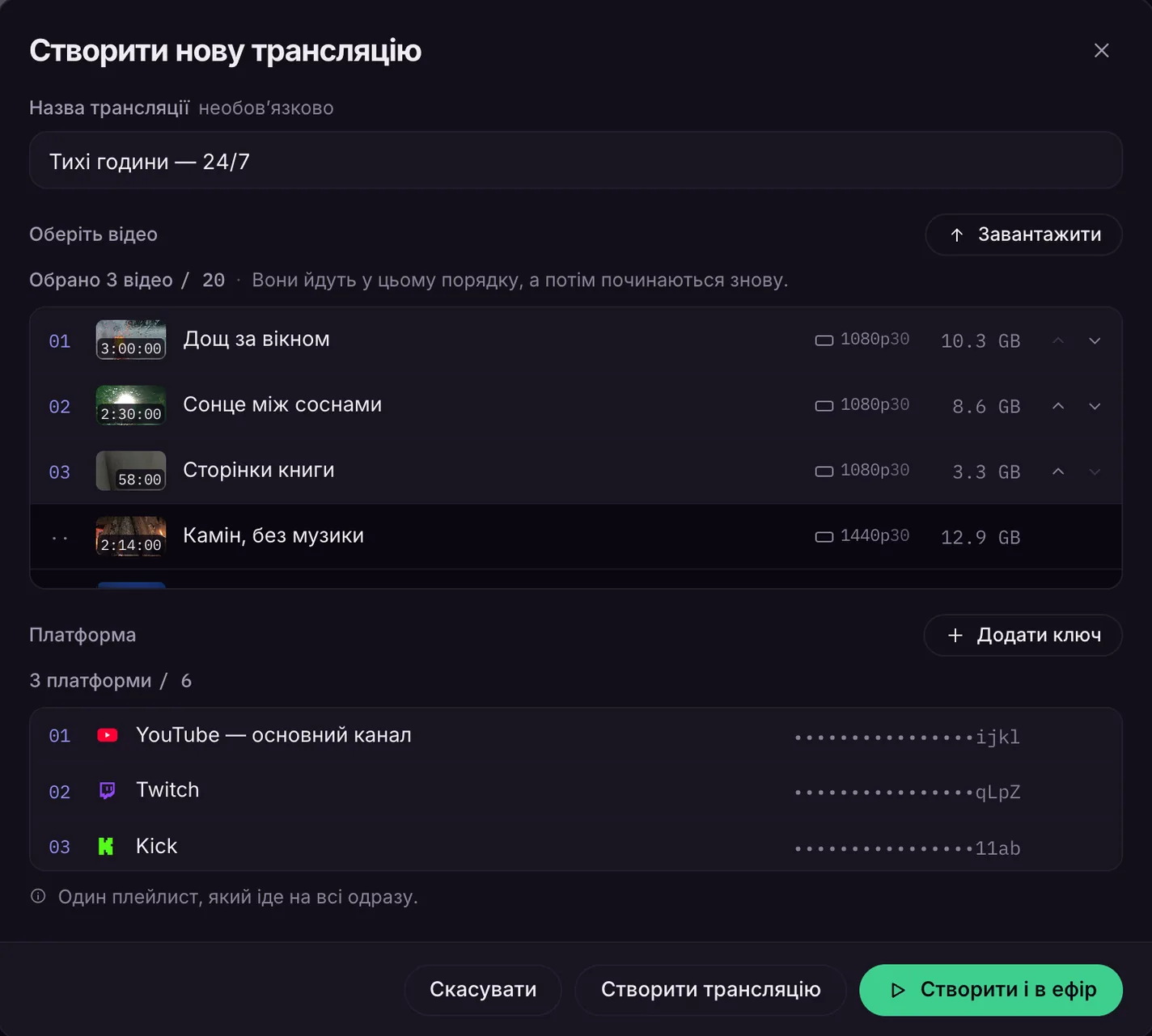
Саме так працює TheLoops. Кожне завантажене відео один раз перекодовується в налаштування, які приймають платформи: ключовий кадр щонайменше кожні 2 секунди, звук і картинка однакової довжини. Тож проблеми з розділу 5 вирішуються ще до виходу в ефір. Далі стрім під наглядом цілодобово і автоматично перезапускається, якщо падає. Одне відео крутиться саме по собі, кілька йдуть по черзі і починаються знову, а на платних тарифах той самий цикл іде на YouTube, Twitch, Kick та інші платформи одночасно.
Вибір простий: OBS і FFmpeg нічого не коштують, але забирають ваш комп'ютер і увагу; хмарний сервіс коштує грошей, але не забирає ні того, ні іншого. На сторінці цін видно, скільки коштує цикл у TheLoops, а гайд про стріми 24/7 порівнює всі три варіанти поруч.
Часті питання
Так. OBS Studio, VLC і FFmpeg безкоштовні, і кожен уміє крутити відео по колу та відправляти його на YouTube. Безкоштовним не є комп'ютер: він має бути увімкнений і підключений увесь час, поки йде стрім, і весь цей час споживає електрику та інтернет.
Ні. Трансляція — це сигнал, який YouTube отримує від вашого енкодера, а не файл, який він зберігає, тож YouTube нічого повторювати. Зациклення має відбуватися в програмі, що надсилає стрім, наприклад у медіаджерелі OBS з увімкненим Loop.
В OBS використовуйте VLC Video Source замість медіаджерела: додайте файли в його плейлист і залиште увімкненим Loop Playlist. Щоб OBS показав це джерело, має бути встановлений VLC. З FFmpeg спершу об'єднайте файли в один і зацикліть результат.
YouTube не публікує максимальної тривалості трансляції, тож цикл може йти тижнями, доки сигнал не переривається. Але трансляція довша за 12 годин може не зберегтися як відео, і це важливо, якщо вам потрібні записи або години перегляду.
Зазвичай тому, що кінець і початок файлу не збігаються, або тому, що звук і картинка різної довжини. Змонтуйте відео так, щоб кінець перетікав у початок, перевірте тривалість обох доріжок і перезбережіть файл з однаковою довжиною.
Не без прав на нього. Потрібен сам файл і дозвіл його транслювати, а Умови використання YouTube не дозволяють завантажувати відео, якщо YouTube сам не пропонує завантаження. Крутіть відео, яке ви зняли або ліцензували; гайд про авторські права перелічує безпечні джерела.
Зацикліть відео, не лишаючи комп'ютер увімкненим
Завантажте відео один раз. Ми крутимо його по колу, тримаємо в ефірі цілодобово і автоматично перезапускаємо, коли щось ламається.