
Ключ трансляції YouTube: де знайти, як скопіювати й скинути
Де YouTube Studio тепер тримає ключ трансляції, як зробити ключ, який не зміниться, як скинути ключ, що потрапив у чужі руки, які обмеження діють на ключі й що означає кожна помилка ключа в Live Control Room. Перевірено за довідкою YouTube і в самій Studio 9 листопада 2026 року.
Stream Key вашого каналу лежить у YouTube Studio: Create → Go live → Stream (Створити → Почати трансляцію → Трансляція). У нинішньому Live Control Room ключ обирають у меню Key над попереднім переглядом, а кнопка поруч із цим меню його копіює. YouTube описує ключі як щось на кшталт «пароля й адреси вашої трансляції»: вони підказують енкодеру, куди надсилати потік, і дають YouTube його прийняти (довідка YouTube).
Нижче — шлях до ключа зі знімками екрана, різниця між ключем, який створює YouTube, і власним, як скинути ключ, що побував не там, де треба, обмеження YouTube на ключі та помилки. Кожне правило має посилання на сторінку самого YouTube. Якщо вам потрібна адреса сервера, а не ключ, усі чотири адреси є в гайді про RTMP-адресу YouTube.
Як знайти ключ трансляції YouTube
Шлях, як його описує довідка YouTube про енкодери і як він виглядає в Studio 9 листопада 2026 року:
- Крок 1
Відкрийте Live Control Room
У YouTube Studio натисніть угорі праворуч Create (Створити), далі Go live (Почати трансляцію).
- Коли канал уперше вмикає трансляції, це може тривати до 24 годин; далі трансляцію можна запускати одразу (довідка YouTube).
- Щоб стрімити взагалі, канал має бути підтверджений, без обмежень на трансляції за останні 90 днів, а вам має бути щонайменше 16 (Початок роботи з трансляціями).
Studio → Create → Go live → вкладка Stream → меню Key над попереднім переглядом. Кнопка копіювання праворуч від меню копіює ключ.
- Крок 2
Оберіть вкладку Stream
Ліворуч у Live Control Room три вкладки: Stream, Webcam і Manage. Ключ належить до Stream — вкладки для програм і апаратних енкодерів.
- Якщо канал уже стрімив, завантажаться попередні налаштування разом із ключем трансляції, тож налаштований енкодер чіпати не треба (довідка YouTube).
- Якщо це перша трансляція каналу, спершу відредагуйте її й натисніть Create stream.
Вкладка Webcam транслює з камери комп'ютера просто в браузері. Ключ потрібен лише тоді, коли картинку надсилає енкодер, наприклад OBS.
- Крок 3
Оберіть ключ у меню Key
Над попереднім переглядом є меню з написом Key:, назвою обраного ключа, його протоколом і режимом роздільності, наприклад test 1 (RTMP, Variable). Відкрийте його — побачите всі ключі каналу, а вгорі Create new stream key і Manage stream keys.
- RTMP чи HLS — це протокол, який приймає ключ. Variable означає, що роздільність і частоту кадрів YouTube визначає сам, і саме так він радить (налаштування енкодера).
- Назви — ті, що дали ключам, коли їх створювали. Самого ключа Studio на екрані не показує ніколи.
Дві круглі кнопки праворуч від меню — це Reset, що замінює обраний ключ новим, і Copy. Натискайте Copy, а не Reset.
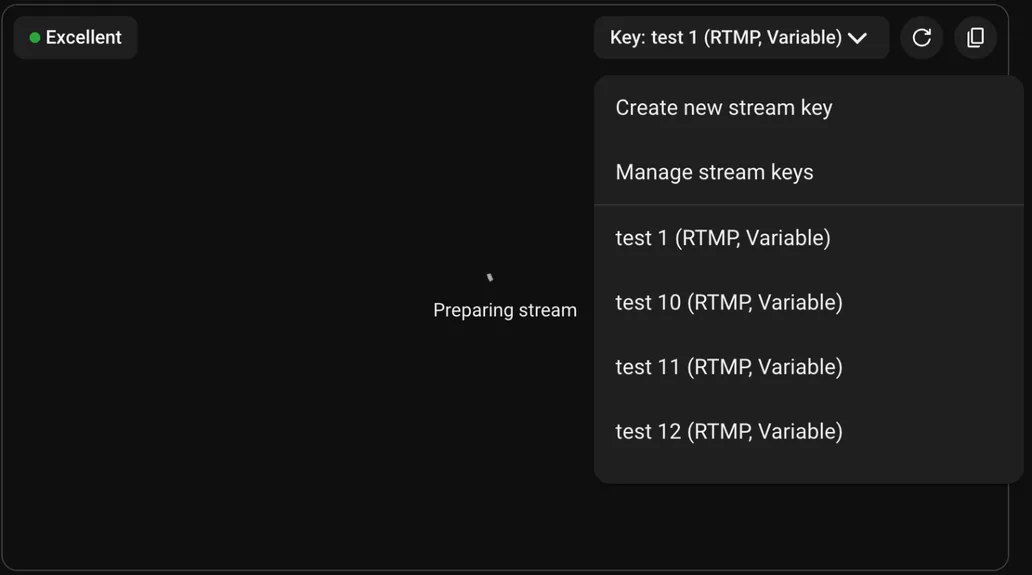
YouTube Studio → Створити → Почати трансляцію → Трансляція. Ключ обирають у меню Key над попереднім переглядом; дві кнопки поруч скидають обраний ключ і копіюють його. Сам ключ на екрані не з'являється. Знімок — англійський інтерфейс Studio. - Крок 4
Скопіюйте ключ і адресу в енкодер
Натисніть Copy біля меню Key, потім скопіюйте Stream URL із блоку Stream settings під попереднім переглядом.
- В енкодері вставте адресу в поле сервера (воно може зватися RTMP server), а ключ — у Stream key. Якщо енкодер пропонує YouTube як сервіс, оберіть його — тоді потрібен лише ключ (довідка YouTube).
- Адреса однакова для всіх каналів:
rtmp://a.rtmp.youtube.com/live2, резервна —rtmp://b.rtmp.youtube.com/live2?backup=1. Клацніть значок замка в полі, щоб отримати зашифровану RTMPS-адресу (Шифрування трансляції через RTMPS).
Запустіть енкодер. YouTube створить сторінку перегляду, ви в ефірі, підписники отримають сповіщення; щоб завершити, зупиніть енкодер (довідка YouTube).
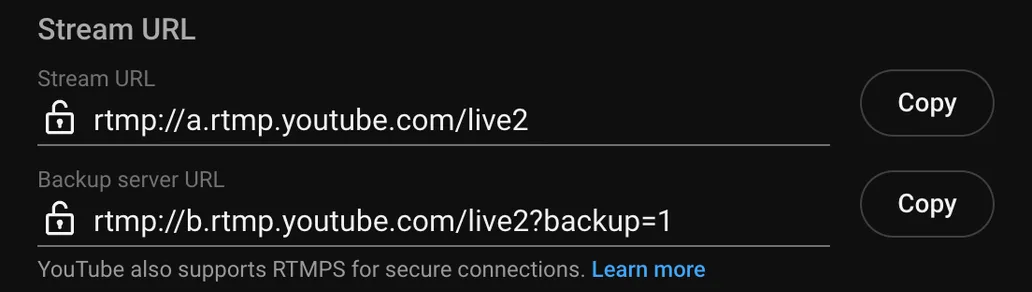
Друга половина пари: адреса сервера, однакова для всіх каналів. Значок замка перемикає її на RTMPS.
Ключ від YouTube чи власний
Live Control Room створює ключ разом із першою трансляцією каналу й завантажує його знову наступного разу. Власний ключ ви створюєте й називаєте самі, і саме його YouTube радить, коли потрібен один і той самий ключ: «щоб повторно використовувати той самий ключ, створіть власний ключ трансляції» (налаштування трансляції).
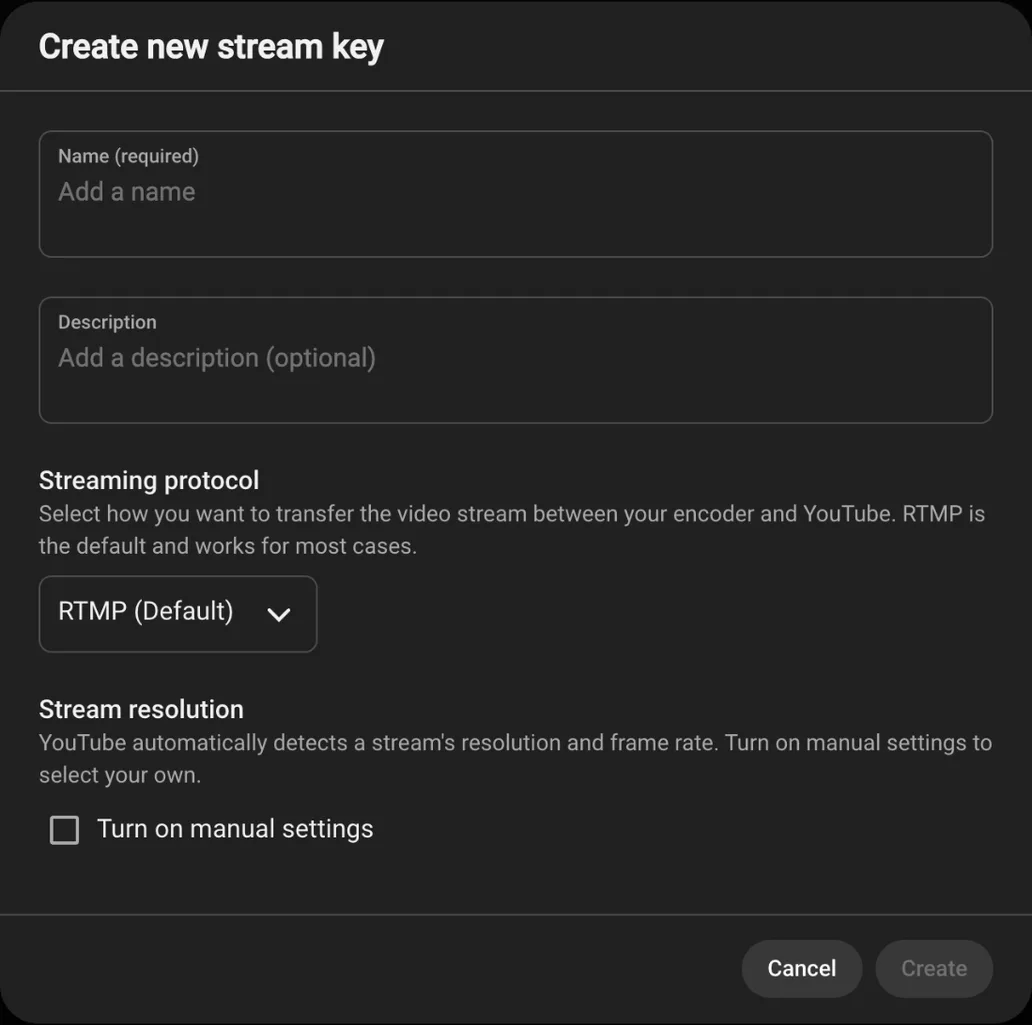
- Як створити: меню Key → Create new stream key. Дайте назву (обов'язково) і, якщо хочете, опис, оберіть протокол і натисніть Create. Ключ з'явиться у списку.
- Протокол: RTMP (Default), який, за словами Studio, підходить для більшості випадків, або HLS (Advanced). HLS надсилають через HTTPS, тож його адреса починається з
https, а неrtmp, і в нього свої правила, як-от сегменти від 1 до 4 секунд (Налаштування HLS-трансляції). - Роздільність: не вмикайте Turn on manual settings — і YouTube сам визначить роздільність і частоту кадрів; у списку ключів це позначено як Variable. Вмикайте, лише якщо хочете зафіксувати їх самі (налаштування енкодера).
- Reuse settings копіює ключ. Трансляція, створена зі старої через Reuse settings, копіює її метадані, налаштування і ключ трансляції (налаштування трансляції). Так дві трансляції й опиняються на одному ключі; як це прибрати — у гайді про дубльований ключ.
- Ключі від інших інструментів бувають одноразовими. Інструмент, що створює трансляції через API, може зробити потік, який не можна використати повторно: його можна «прив'язати лише до однієї трансляції», і його «може бути видалено автоматично після завершення трансляції» (Live Streaming API).
Для енкодера, який має працювати тиждень за тижнем, створіть власний ключ один раз і більше його не міняйте.
Як скинути ключ трансляції YouTube
Скидайте ключ, коли його побачив той, хто не мав: у трансляції, на скриншоті, у чаті з підтримкою. Приклад самого YouTube — ключ, який «було скомпрометовано» (налаштування трансляції).
- Хто може: власник або менеджер каналу. Редактори й глядачі скинути ключ не можуть (налаштування трансляції).
- Де: Studio → Create → Go live → Stream. Довідка YouTube відсилає до розділу Stream key; у Live Control Room станом на листопад 2026 року це меню Key над попереднім переглядом і кнопка Reset праворуч від нього.
- Далі: скопіюйте новий ключ і оновіть його в енкодері (налаштування трансляції).
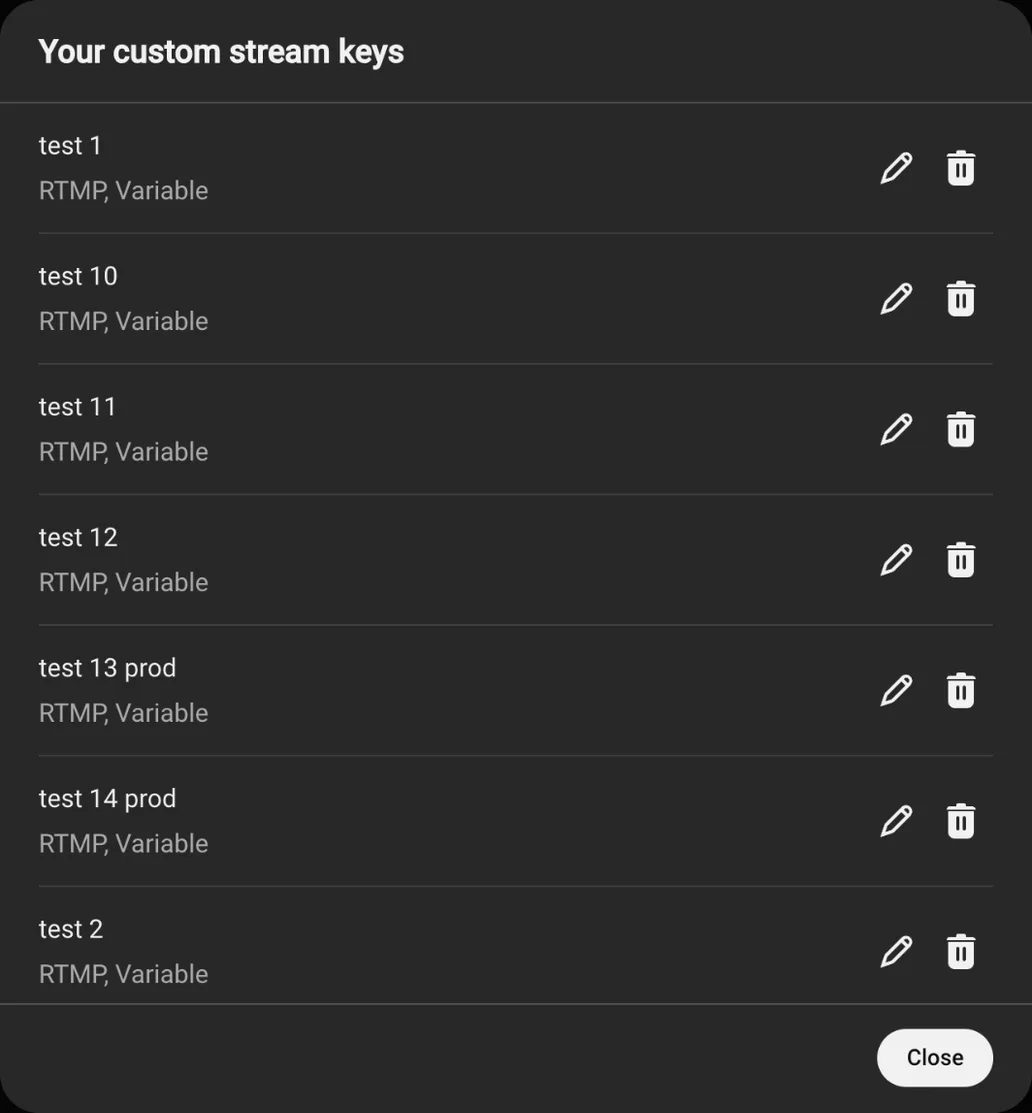
- Видалити — інше. Manage stream keys показує всі власні ключі з олівцем для редагування й кошиком для видалення. Ключ, яким не користуєтеся, видаліть; ключ, яким користуєтеся, скиньте.
Ключ — це облікові дані, тож не вставляйте його в чати, задачі й інструкції. Скриншот Live Control Room безпечний: Studio показує ключі за назвою, а не за значенням.
Обмеження YouTube на ключі трансляції
Здебільшого ключ просто працює. Ось обмеження, через які трансляція не стартує:
- 10 активних трансляцій на канал і 3 на один ключ, обидва ліміти діють одночасно; досягнете будь-якого — нова трансляція не запуститься (Початок роботи з трансляціями).
- Денний ліміт нових трансляцій. YouTube обмежує, скільки трансляцій канал може створити за 24 години, і показує Daily live stream limit achieved, коли ліміт вичерпано (повідомлення про помилки).
- Другий ключ для вертикального формату. Live Control Room може вести горизонтальну й вертикальну трансляцію одночасно; з енкодера вертикальний потік потребує другого ключа, який обирають у вертикальному попередньому перегляді (Початок роботи з трансляціями).
- Автоматично архівуються лише трансляції до 12 годин (довідка YouTube). Цілодобовий стрім лишається в ефірі, але на повний запис не розраховуйте.
Помилки ключа трансляції і що вони означають
Повідомлення, які шукають найчастіше, і що перевірити для кожного:
Stream key is currently assigned. Select a new key or change it in <stream>.Live Control Room показує це в жовтій смузі, коли обраний ключ уже належить іншій трансляції — тій, що названа наприкінці; вона може бути в ефірі або запланована.
- Оберіть інший ключ у меню Key або створіть там новий.
- Або відкрийте названу трансляцію на вкладці Manage і дайте їй інший ключ.
- Якщо ту трансляцію створили через Reuse settings, вона скопіювала ключ; як це виправити — у гайді про дубльований ключ.
Попередній перегляд не з'являється («No data»)Енкодер не достукується до YouTube із цим ключем і адресою.
- Скопіюйте ключ ще раз кнопкою Copy, а не виділенням тексту, щоб разом із ним не потрапили пробіл чи перенесення рядка.
- Перевірте, що в полі сервера адреса з тієї ж сторінки; якщо RTMPS-адреса дає помилки SSL, пропишіть порт явно:
rtmps://a.rtmps.youtube.com:443/live2(довідка про RTMPS). - Якщо ключ скинули, в енкодері лишився старий. Решта — у гайді про «No data» в YouTube Live.
Ключ перестав працюватиКлюч, який учора працював, а сьогодні ні, найчастіше замінили.
- Хтось із правами власника чи менеджера міг натиснути Reset; скопіюйте в енкодер чинний ключ.
- Ключ, створений стороннім інструментом через API, міг бути одноразовим і зникнути після своєї трансляції (Live Streaming API). Створіть натомість власний ключ у Studio.
- Перевірте, чи канал узагалі може стрімити: обмеження на трансляції блокує будь-який ключ (Початок роботи з трансляціями).
Daily live stream limit achievedКанал створив стільки трансляцій, скільки YouTube дозволяє за 24 години (повідомлення про помилки).
- Зачекайте, доки мине 24-годинне вікно.
- Використовуйте одну трансляцію з власним ключем, а не створюйте нову для кожного ефіру.
Один ключ — і трансляція без вашого комп'ютера
Від YouTube хмарному енкодеру потрібен лише ключ трансляції. У TheLoops ви один раз вставляєте його в кабінет, завантажуєте відео, і трансляція йде з наших серверів цілодобово, поки ваш комп'ютер вимкнено.
Зробіть для цього власний ключ — той, який YouTube радить створювати, коли один ключ треба використовувати повторно, — і тримайте його для однієї трансляції: TheLoops не запустить другу трансляцію на ключі, який уже в ефірі.

YouTube в ефірі 24/7 — потрібен лише ключ
Вставте ключ трансляції в TheLoops, завантажте відео — і трансляція йде з наших серверів цілодобово, без вашого ввімкненого комп'ютера.
- Будь-який RTMP чи RTMPS ingest, а не фіксований список
- Автоматичний перезапуск, якщо платформа обірве з'єднання
- До 10 напрямків з однієї трансляції
Питання про ключ трансляції YouTube
У YouTube Studio: Create → Go live (Створити → Почати трансляцію), вкладка Stream, далі меню Key над попереднім переглядом. Кнопка копіювання праворуч від меню копіює ключ.
Сам — ні. Коли ви знову відкриваєте Live Control Room, попередні налаштування завантажуються разом із ключем (довідка YouTube). Ключ змінюється, коли його скидають, а ключ, створений іншим інструментом через API, може бути одноразовим.
Створіть власний ключ: меню Key → Create new stream key, назва, Create. За довідкою YouTube, саме так повторно використовують той самий ключ (налаштування трансляції).
Ні. YouTube порівнює ключ трансляції з паролем. Якщо його побачили, скиньте: власники й менеджери можуть, редактори й глядачі — ні (налаштування трансляції).
YouTube дозволяє до 3 активних трансляцій на ключ і 10 на канал (Початок роботи з трансляціями). Але в Live Control Room ключ, уже призначений іншій трансляції, дає Stream key is currently assigned, і доводиться обрати інший.
Адреса — це сервер, вона однакова для всіх каналів. Ключ — тільки ваш. Усі адреси є в гайді про RTMP-адресу YouTube.
Читайте далі
Усі чотири адреси: RTMP і RTMPS, основна й резервна.
Дві трансляції на одному ключі: знайти копію й прибрати її.
Що означає, коли попередній перегляд так і не з'являється.
Три безкоштовні способи зациклити відео й де кожен ламається.